ACHATS ET ABONNEMENTS

J'ai acheté Nihongo Pro, un achat à vie ou Pitch Accents, mais l'app dit qu'elle ne le trouve pas.

Cela vient généralement du fait que l'appareil utilise un identifiant Apple différent de celui qui a servi à l'achat initial. Dans certains cas, l'app a été téléchargée avec un identifiant Apple, mais l'abonnement, le déblocage à vie ou Pitch Accents ont été achetés avec un autre.

  1. Vérifiez que l'appareil est connecté au compte App Store qui possède l'achat.
  2. Si vous vérifiez un deuxième appareil, assurez-vous que les deux utilisent le même compte App Store.
  3. Sauvegardez vos données depuis l'onglet Settings avant de supprimer quoi que ce soit.
  4. Réinstallez Nihongo en étant connecté au bon compte, puis ouvrez de nouveau l'app.

Si l'achat n'apparaît toujours pas, envoyez un e-mail à support@serpentisei.com avec une capture d'écran de votre historique d'achats Apple.
Comment annuler mon abonnement ?

Les abonnements sont gérés directement par Apple, et non dans l'app.

Ouvrez votre page des abonnements Apple, trouvez Nihongo dans la liste, puis annulez-le depuis cet écran. Si vous avez du mal à le trouver, vérifiez aussi que vous êtes connecté au même identifiant Apple que celui utilisé pour l'abonnement.

Puis-je utiliser le même achat sur plusieurs appareils Apple ?

Oui, à condition que ces appareils soient connectés au même identifiant Apple pour les achats App Store. Si un appareil affiche correctement l'achat et qu'un autre non, la cause la plus probable est que le second appareil est connecté à un autre compte Apple.

Pitch Accents est-il inclus dans Nihongo Pro ?

Non. Pitch Accents est un achat distinct dans Nihongo.

Vous le trouverez dans la section Dictionary de l'onglet Settings. Il est vendu séparément en raison de contraintes de licence.

SYNCHRONISATION ET CONFIGURATION

La synchronisation entre mes appareils ne fonctionne pas. Que faut-il vérifier en premier ?

La cause la plus fréquente est que les appareils sont connectés à des comptes iCloud différents. C'est facile à manquer, parce que le compte App Store et le compte iCloud peuvent être différents.

  1. Ouvrez l'app Réglages sur chaque appareil.
  2. Touchez votre nom en haut et vérifiez que l'adresse e-mail iCloud est la même sur les deux appareils.
  3. Sauvegardez l'appareil qui contient les bonnes données avant de faire quoi que ce soit de destructif.

Si la synchronisation semble toujours bloquée après cela, contactez le support. Dans les cas les plus tenaces, il peut être nécessaire d'effacer les données iCloud de Nihongo et de relancer une synchronisation propre à partir de l'appareil qui contient les bonnes données, mais cela vaut la peine de faire une sauvegarde avant.

L'app affiche la mauvaise langue. Comment la changer ?

Ouvrez Nihongo, allez dans l'onglet Settings, touchez Language, puis App Language en bas de l'écran.

FLASHCARDS ET ANKI

Comment fonctionne le système de flashcards de Nihongo ?

Chaque carte comporte 5 niveaux, avec 3 sous-niveaux dans chacun. Les révisions passent de quelques jours à quelques semaines puis quelques mois à mesure que la carte devient plus familière.

Niveau 1 : 1 jour, 2 jours, 3 jours
Niveau 2 : 1 semaine, 2 semaines, 3 semaines
Niveau 3 : 1 mois, 2 mois, 3 mois
Niveau 4 : 6 mois, 9 mois, 12 mois
Niveau 5 : Plus de révisions

Contrairement à beaucoup de systèmes SRS, manquer une journée ne crée pas une énorme pile de retard. Les cartes gardent leur niveau actuel et sont décalées, ce qui rend le retour beaucoup plus simple après une pause.

Si vous voulez la vue d'ensemble de la façon dont la recherche dans le dictionnaire, Photo Lookup, Clippings, l'audio et l'écriture des kanji s'articulent, consultez le guide des flashcards de japonais.

Quelle est la différence entre Correct, OK et Wrong ?

Correct fait avancer une carte. OK la maintient au même point dans le système. Wrong la fait reculer et la représente rapidement.

En mode Learn, seul Correct remplit la barre de progression en haut. En mode Review, Correct allonge l'intervalle avant la prochaine apparition de la carte, tandis que OK garde cet intervalle stable.

À quoi servent les gestes de balayage sur les flashcards ?

Sur l'écran des flashcards, balayez vers le haut pour marquer une carte Correct, vers le bas pour la marquer Wrong, vers la gauche pour la marquer OK, et vers la droite pour revenir à la carte précédente.

En mode Learn, ces mêmes gestes contrôlent aussi la barre de progression en haut. Balayer vers le haut remplit un segment, balayer vers la gauche la laisse telle quelle, et balayer vers le bas la réinitialise.

Puis-je marquer plusieurs mots comme déjà connus ?

Oui. Le plus simple est de créer un deck de vocabulaire avec les mots voulus, de toucher Edit sur l'écran du deck, de sélectionner les mots, puis de choisir Mark Known.

Cela place les cartes sélectionnées au niveau 3. Elles réapparaîtront plus tard comme vérification, mais compteront immédiatement comme mots connus dans l'app.

Comment exporter des decks vers Anki ?

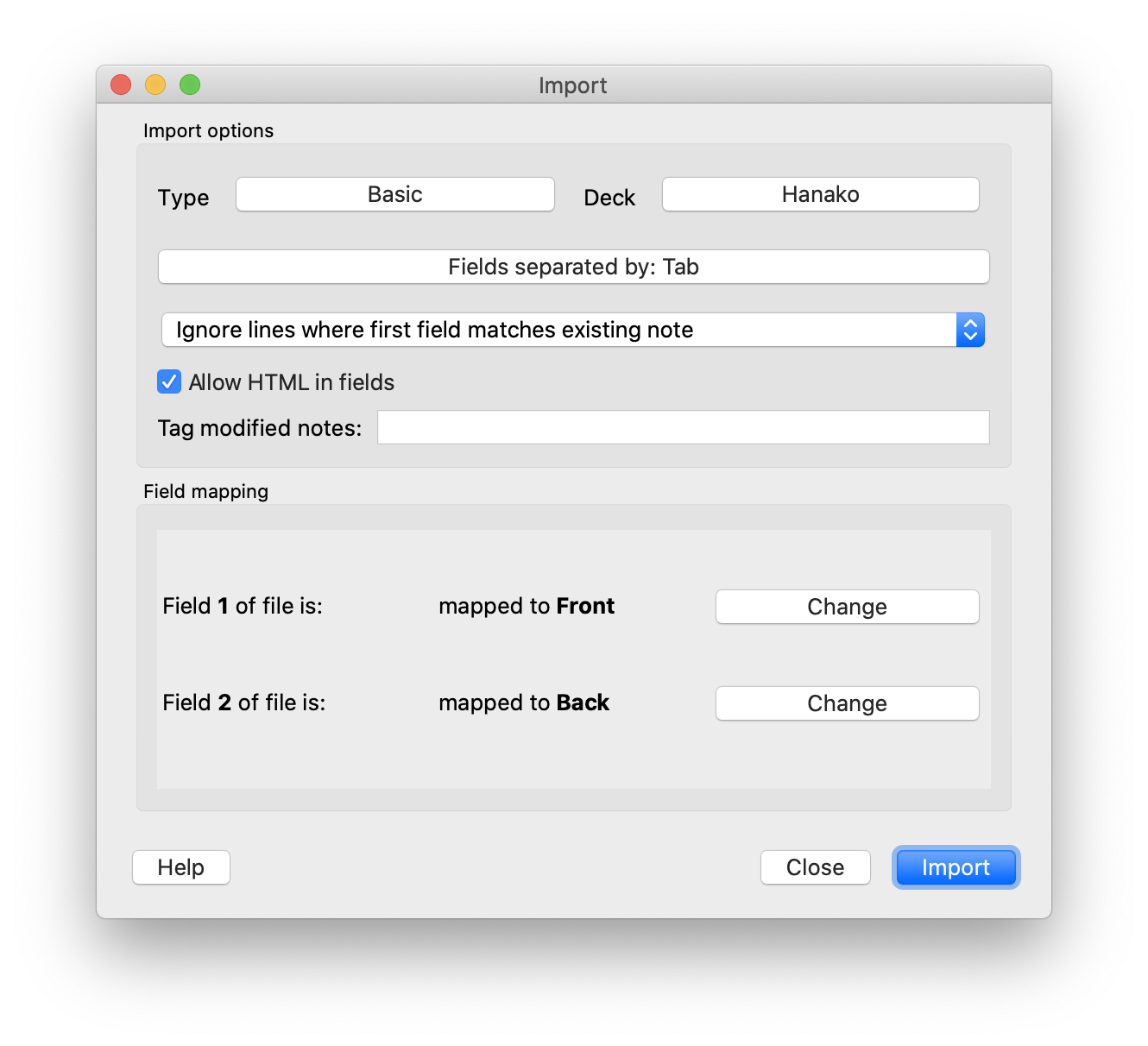
Ouvrez le deck voulu, touchez l'icône de partage et choisissez Export Deck. Nihongo crée alors un fichier TSV que vous pouvez importer dans la version bureau de Anki.

Au moment de l'import, utilisez ces réglages :

  • Type : Basic
  • Fields separated by : Tab
  • Allow HTML in fields : coché
  • Field 1 : Front
  • Field 2 : Back
Réglages recommandés d'import Anki pour l'export de deck Nihongo

Puis-je importer des decks Anki existants dans Nihongo ?

Il n'existe pas pour le moment d'importeur Anki général dans Nihongo. Les flashcards de Nihongo sont liées aux mots du dictionnaire, donc l'app ne peut pas importer des types de cartes personnalisés arbitraires.

Si vous avez une simple liste de mots, la solution la plus proche consiste à coller un mot par ligne dans un Clipping. Nihongo peut alors créer un deck à partir des mots qu'il reconnaît.

COMPATIBILITÉ ET PLATEFORME

Nihongo fonctionne-t-il hors ligne ?

Oui. Presque tout fonctionne hors ligne dans Nihongo, y compris la recherche dans le dictionnaire, les flashcards et le reste de l'expérience d'étude principale.

Photo Lookup est la seule fonction qui demande normalement une connexion internet, et même elle propose un mode hors ligne si besoin. Le compromis, c'est une précision plus faible que la version en ligne.

Existe-t-il une version Android ?

Non. Nihongo est actuellement une app iPhone et iPad. En tant que développeur solo, faire évoluer et bien maintenir la version iOS représente déjà un engagement important, donc il n'existe pas de version Android pour le moment.

Pourquoi Nihongo ne prend-il pas en charge les anciennes versions d'iOS ?

J'essaie en général de prendre en charge la version iOS de l'année en cours ainsi que la dernière version finale de l'année précédente. C'est une pratique standard dans le secteur, et cela permet de concentrer le développement et les tests sur les versions que la plupart des gens utilisent vraiment.

Il m'arrive de laisser Nihongo fonctionner sur des versions plus anciennes d'iOS au-delà de cela, mais je ne les teste plus activement. Cela signifie que vous pouvez y rencontrer des bugs qui n'apparaissent ni sur la dernière version d'iOS ni sur la version finale de l'année précédente.

Si vous avez déjà téléchargé Nihongo auparavant, Apple vous permettra généralement de télécharger la dernière version compatible avec la version d'iOS de votre appareil.

Pourquoi est-il impossible de restaurer des données sur un ancien appareil ou une ancienne version de Nihongo ?

Cela signifie en général que vous essayez de restaurer des données créées par une version plus récente de Nihongo sur un appareil qui ne peut exécuter qu'une version plus ancienne de l'app.

Les anciennes versions de l'app ne comprennent pas toujours les formats de données plus récents ; dans ce cas, la restauration ne fonctionnera pas sur l'ancien appareil. Si un appareil ne peut pas exécuter la dernière version de Nihongo, il devra peut-être conserver les anciennes données correspondant à l'ancienne version de l'app.

TOUJOURS BLOQUÉ ?

Si votre problème n'est pas traité ici, écrivez à support@serpentisei.com. Indiquer le modèle de votre appareil, la version d'iOS et joindre des captures d'écran permet généralement de comprendre la situation beaucoup plus vite.