COMPRAS Y SUSCRIPCIONES

Compré Nihongo Pro, el desbloqueo de por vida o Pitch Accents, pero la app dice que no lo encuentra.

Esto suele deberse a que se está usando un Apple ID distinto del que hizo la compra originalmente. En algunos casos la app se descargó con un Apple ID, pero la suscripción, el desbloqueo de por vida o Pitch Accents se compraron con otro.

  1. Asegúrate de que el dispositivo haya iniciado sesión en la cuenta del App Store que posee la compra.
  2. Si lo estás comprobando en un segundo dispositivo, asegúrate de que ambos usan la misma cuenta del App Store.
  3. Haz una copia de seguridad de tus datos desde la pestaña Settings antes de borrar nada.
  4. Reinstala Nihongo con la cuenta correcta iniciada y vuelve a abrir la app.

Si sigue sin aparecer, escribe a support@serpentisei.com e incluye una captura de tu historial de compras de Apple.
¿Cómo cancelo mi suscripción?

Apple gestiona las suscripciones directamente, no la app.

Abre tu página de suscripciones de Apple, busca Nihongo en la lista y cancélala allí. Si te cuesta encontrarla, comprueba también que has iniciado sesión con el mismo Apple ID que usaste para suscribirte.

¿Puedo usar la misma compra en varios dispositivos Apple?

Sí, siempre que esos dispositivos hayan iniciado sesión con el mismo Apple ID para las compras del App Store. Si en un dispositivo la compra aparece correctamente y en otro no, lo más probable es que el segundo esté usando otra cuenta de Apple.

¿Pitch Accents está incluido en Nihongo Pro?

No. Pitch Accents es una compra aparte dentro de Nihongo.

Puedes encontrarlo en la sección Dictionary de la pestaña Settings. Se vende por separado debido a requisitos de licencia.

SINCRONIZACIÓN Y CONFIGURACIÓN

La sincronización entre mis dispositivos no funciona. ¿Qué debería comprobar primero?

La causa más común es que los dispositivos hayan iniciado sesión en cuentas de iCloud distintas. Esto es fácil de pasar por alto porque la cuenta del App Store y la cuenta de iCloud pueden ser diferentes.

  1. Abre la app Ajustes en cada dispositivo.
  2. Toca tu nombre arriba y comprueba que el correo de la cuenta de iCloud coincide en ambos dispositivos.
  3. Haz una copia de seguridad del dispositivo que tenga los datos correctos antes de hacer nada destructivo.

Si después de eso la sincronización sigue atascada, ponte en contacto con soporte. En los casos más persistentes, puede que haga falta borrar los datos de iCloud de Nihongo y volver a sincronizar desde el dispositivo que tiene los datos correctos, pero merece la pena hacer una copia de seguridad antes.

La app muestra el idioma equivocado. ¿Cómo lo cambio?

Abre Nihongo, ve a la pestaña Settings, toca Language y luego App Language al final de la pantalla.

FLASHCARDS Y ANKI

¿Cómo funciona el sistema de flashcards de Nihongo?

Cada tarjeta tiene 5 niveles, con 3 subniveles dentro de cada uno. Los repasos pasan de días a semanas y a meses a medida que la tarjeta te resulta más familiar.

Nivel 1: 1 día, 2 días, 3 días
Nivel 2: 1 semana, 2 semanas, 3 semanas
Nivel 3: 1 mes, 2 meses, 3 meses
Nivel 4: 6 meses, 9 meses, 12 meses
Nivel 5: No más repasos

A diferencia de muchos sistemas SRS, saltarte un día no genera una acumulación enorme. Las tarjetas mantienen su nivel actual y se posponen, lo que hace mucho más fácil volver después de una pausa.

Si quieres una visión más amplia de cómo encajan las búsquedas en el diccionario, Photo Lookup, los clippings, el audio y la escritura de kanji, consulta la guía de flashcards de japonés.

¿Cuál es la diferencia entre Correct, OK y Wrong?

Correct hace avanzar una tarjeta. OK la mantiene en el mismo punto del sistema. Wrong la hace retroceder y hace que vuelva a aparecer pronto.

En el modo Learn, solo Correct llena la barra de progreso de arriba. En el modo Review, Correct alarga el intervalo antes de que la tarjeta vuelva a aparecer, mientras que OK mantiene ese intervalo estable.

¿Qué hacen los gestos de deslizamiento en las flashcards?

En la pantalla de flashcards, desliza hacia arriba para marcar una tarjeta como Correct, hacia abajo para marcarla como Wrong, a la izquierda para marcarla como OK y a la derecha para volver a la tarjeta anterior.

En el modo Learn, esos mismos gestos también controlan la barra de progreso de la parte superior. Deslizar hacia arriba llena un tramo, hacia la izquierda la deja como está y hacia abajo la reinicia.

¿Puedo marcar varias palabras como conocidas?

Sí. La forma más sencilla es crear un mazo de vocabulario con las palabras que quieras, tocar Edit en la pantalla del mazo, seleccionar las palabras y luego elegir Mark Known.

Eso coloca las tarjetas seleccionadas en el Nivel 3. Seguirán apareciendo más adelante como comprobación, pero pasarán a contar de inmediato como palabras conocidas dentro de la app.

¿Cómo exporto mazos a Anki?

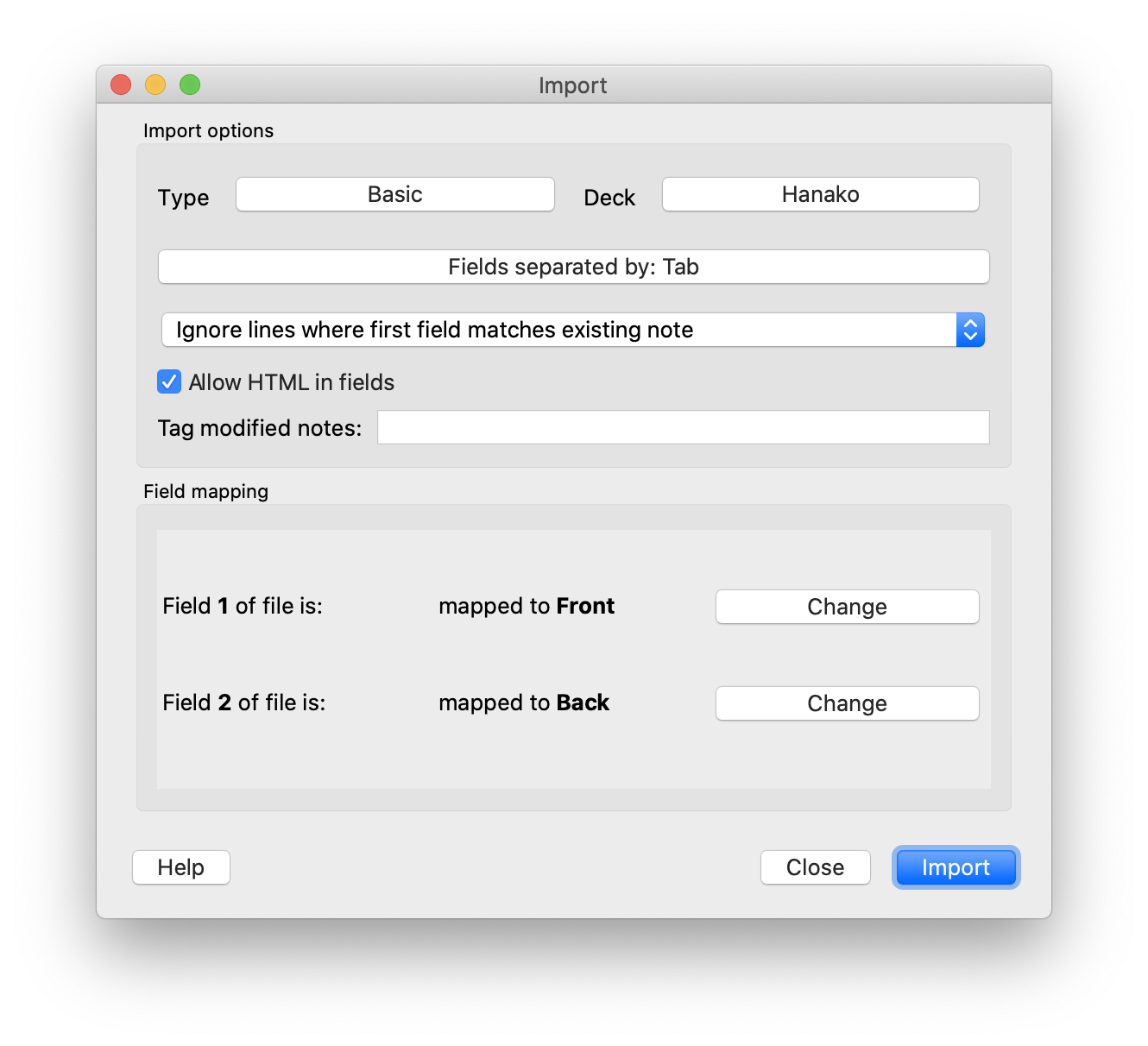
Abre el mazo que quieras, toca el icono de compartir y elige Export Deck. Nihongo creará un archivo TSV que puedes importar en la versión de escritorio de Anki.

Al importarlo, usa estos ajustes:

  • Tipo: Basic
  • Campos separados por: Tab
  • Permitir HTML en los campos: Activado
  • Campo 1: Front
  • Campo 2: Back
Ajustes de importación recomendados de Anki para exportar un mazo de Nihongo

¿Puedo importar mazos existentes de Anki a Nihongo?

Ahora mismo no hay un importador general de Anki para Nihongo. Las flashcards de Nihongo están ligadas a palabras del diccionario, así que no puede importar tipos de tarjeta personalizados sin más.

Si tienes una lista simple de palabras, la alternativa más cercana es pegar una palabra por línea en un clipping. Nihongo puede crear un mazo con las palabras que reconozca.

COMPATIBILIDAD Y PLATAFORMA

¿Nihongo funciona sin conexión?

Sí. Casi todo en Nihongo funciona sin conexión, incluidas las búsquedas en el diccionario, las flashcards y el resto de la experiencia principal de estudio.

Photo Lookup es la única función que normalmente necesita conexión a internet, y aun así tiene un modo sin conexión si lo necesitas. La contrapartida es que la precisión es menor que en la versión en línea.

¿Existe una versión para Android?

No. Actualmente, Nihongo es una app para iPhone y iPad. Como desarrollador en solitario, seguir ampliando y manteniendo bien la versión de iOS ya supone un compromiso importante, así que por ahora no hay versión para Android.

¿Por qué Nihongo no es compatible con versiones antiguas de iOS?

En general intento dar soporte a la versión de iOS del año en curso y a la versión final del año anterior. Es una práctica habitual en el sector y permite centrar el desarrollo y las pruebas en las versiones que realmente usa la mayoría de la gente.

A veces Nihongo sigue funcionando en versiones más antiguas de iOS más allá de eso, pero ya no las estoy probando activamente. Eso significa que pueden aparecer errores allí que no se dan ni en la última versión de iOS ni en la versión final del año anterior.

Si ya habías descargado Nihongo antes, Apple normalmente te permitirá descargar la última versión compatible con la versión de iOS que tenga tu dispositivo.

¿Por qué no puedo restaurar datos en un dispositivo antiguo o en una versión antigua de Nihongo?

Normalmente eso significa que estás intentando restaurar datos creados por una versión más reciente de Nihongo en un dispositivo que solo puede ejecutar una versión más antigua de la app.

Es posible que las versiones antiguas de la app no entiendan formatos de datos más nuevos, así que en esos casos la restauración no funcionará en el dispositivo antiguo. Si un dispositivo no puede ejecutar la última versión de Nihongo, quizá tenga que seguir usando los datos antiguos que encajan con la versión antigua de la app.

¿SIGUES ATASCADO?

Si tu problema no aparece aquí, escribe a support@serpentisei.com. Incluir el modelo del dispositivo, la versión de iOS y capturas de pantalla normalmente ayuda mucho a aclarar qué está pasando.