ПОКУПКИ И ПОДПИСКИ

Я купил Nihongo Pro, пожизненную разблокировку или Pitch Accents, но приложение пишет, что не может найти покупку.

Обычно это связано с тем, что используется другой Apple ID, а не тот, с которого изначально была сделана покупка. Иногда само приложение было загружено с одного Apple ID, а подписка, пожизненная разблокировка или Pitch Accents были куплены с другого.

  1. Убедитесь, что устройство вошло в учетную запись App Store, которой принадлежит покупка.
  2. Если вы проверяете второе устройство, убедитесь, что на обоих устройствах используется одна и та же учетная запись App Store.
  3. Перед удалением чего-либо сделайте резервную копию данных на вкладке «Настройки».
  4. При необходимости переустановите Nihongo, войдя в правильную учетную запись, а затем снова откройте приложение.

Если покупка все равно не появляется, напишите на support@serpentisei.com и приложите скриншот из истории покупок Apple.
Как отменить подписку?

Подписками управляет напрямую Apple, а не само приложение.

Откройте страницу подписок Apple, найдите в списке Nihongo и отмените подписку там. Если вам не удается ее найти, еще раз проверьте, что вы вошли в тот же Apple ID, с которого оформляли подписку.

Можно ли использовать одну покупку на нескольких устройствах Apple?

Да, если эти устройства вошли в один и тот же Apple ID для покупок в App Store. Если на одном устройстве покупка отображается правильно, а на другом нет, наиболее вероятная причина в том, что второе устройство вошло в другую учетную запись Apple.

Входит ли Pitch Accents в Nihongo Pro?

Нет. Pitch Accents — это отдельная покупка в Nihongo.

Найти ее можно в разделе Dictionary на вкладке Settings. Из-за лицензионных ограничений она продается отдельно.

СИНХРОНИЗАЦИЯ И НАСТРОЙКА

Синхронизация между устройствами не работает. Что проверить в первую очередь?

Самая частая причина в том, что устройства вошли в разные учетные записи iCloud. Это легко упустить из виду, потому что учетная запись App Store и учетная запись iCloud могут отличаться.

  1. Откройте приложение «Настройки» на каждом устройстве.
  2. Нажмите на свое имя вверху и убедитесь, что адрес электронной почты iCloud совпадает на обоих устройствах.
  3. Перед любыми потенциально разрушительными действиями сделайте резервную копию устройства с правильными данными.

Если после этого синхронизация все еще выглядит зависшей, свяжитесь с поддержкой. В более сложных случаях может понадобиться очистить данные Nihongo в iCloud и заново синхронизировать их с устройства, на котором находятся правильные данные, но перед этим стоит сделать резервную копию.

Приложение показывает не тот язык. Как его изменить?

Откройте Nihongo, перейдите на вкладку Settings, нажмите Language, а затем внизу экрана выберите App Language.

ФЛЕШКАРТЫ И ANKI

Как работает система флешкарт в Nihongo?

У каждой карточки есть 5 уровней, и внутри каждого уровня по 3 подуровня. По мере того как карточка становится знакомее, интервалы между повторениями растут: от дней к неделям, а затем к месяцам.

Уровень 1: 1 день, 2 дня, 3 дня
Уровень 2: 1 неделя, 2 недели, 3 недели
Уровень 3: 1 месяц, 2 месяца, 3 месяца
Уровень 4: 6 месяцев, 9 месяцев, 12 месяцев
Уровень 5: Больше не повторяется

В отличие от многих SRS-систем, пропущенный день не создает огромный хвост. Карточки сохраняют свой текущий уровень, а даты просто сдвигаются, поэтому после перерыва возвращаться намного легче.

Если хотите увидеть общую картину того, как словарный поиск, Поиск на фото, clippings, аудио и рисование кандзи складываются во флешкарты, посмотрите руководство по японским флешкартам.

В чем разница между Correct, OK и Wrong?

Correct продвигает карточку вперед. OK оставляет ее на том же месте в системе. Wrong откатывает карточку назад и повторяет ее снова в ближайшее время.

В режиме Learn только Correct заполняет индикатор прогресса наверху. В режиме Review Correct увеличивает интервал до следующего появления карточки, а OK оставляет этот интервал без изменений.

Что делают жесты смахивания во флешкартах?

На экране флешкарт свайп вверх отмечает карточку как Correct, свайп вниз как Wrong, свайп влево как OK, а свайп вправо возвращает к предыдущей карточке.

В режиме Learn те же жесты также управляют полосой прогресса наверху. Свайп вверх заполняет один сегмент, свайп влево оставляет его как есть, а свайп вниз сбрасывает.

Можно ли отметить сразу много слов как уже известных?

Да. Проще всего создать словарную колоду с нужными словами, нажать Edit на экране колоды, выбрать слова, а затем нажать Mark Known.

Это переводит выбранные карточки на Уровень 3. Позже они все равно еще появятся для контрольной проверки, но сразу начнут учитываться в приложении как известные слова.

Как экспортировать колоды в Anki?

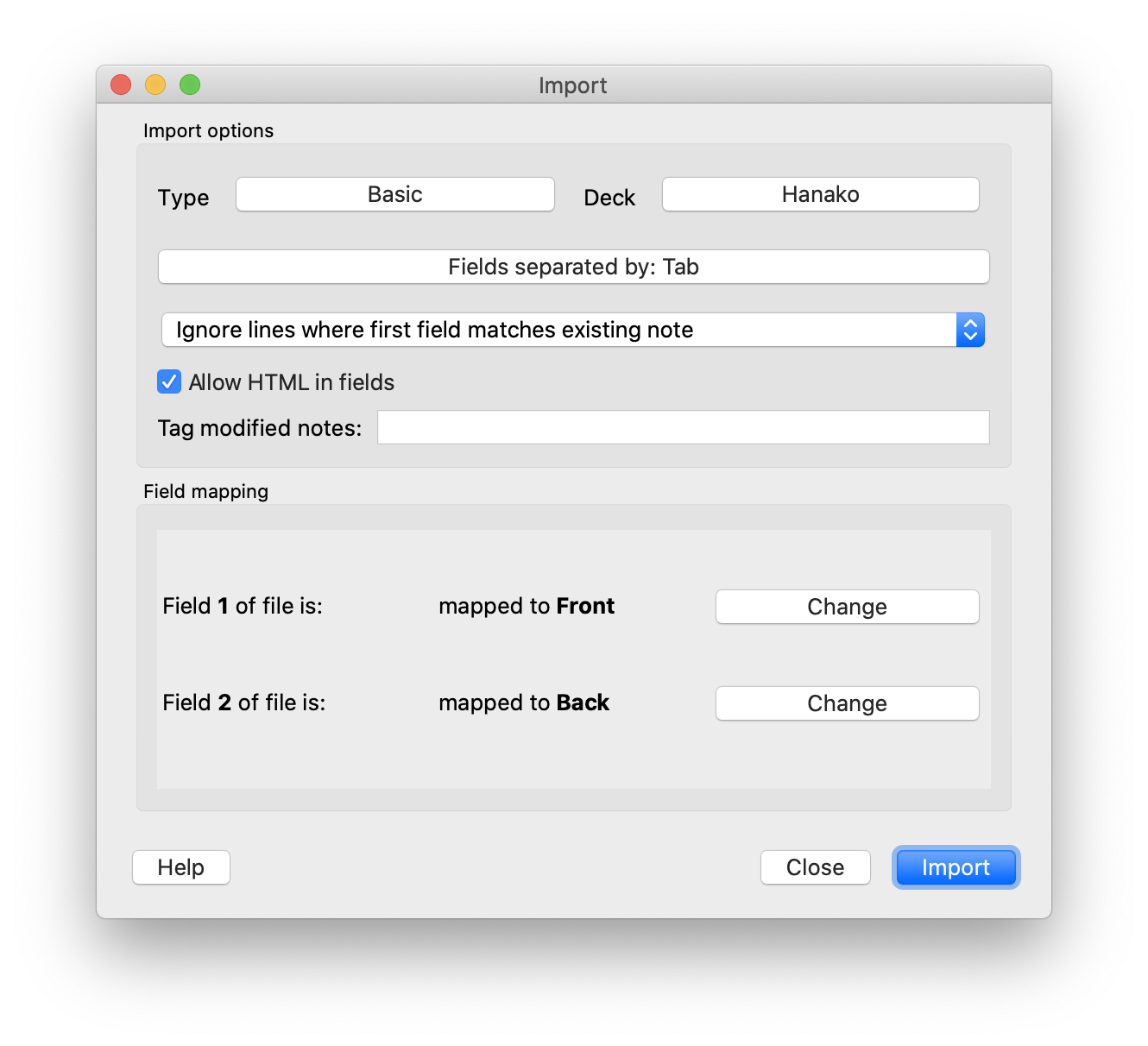
Откройте нужную колоду, нажмите на значок «Поделиться» и выберите Export Deck. Nihongo создаст TSV-файл, который можно импортировать в настольную версию Anki.

При импорте используйте такие настройки:

  • Type: Basic
  • Fields separated by: Tab
  • Allow HTML in fields: Включено
  • Field 1: Front
  • Field 2: Back
Рекомендуемые настройки импорта в Anki для колоды, экспортированной из Nihongo

Можно ли импортировать существующие колоды Anki в Nihongo?

Сейчас в Nihongo нет универсального импортера колод Anki. Флешкарты Nihongo привязаны к словарным словам, поэтому приложение не может импортировать произвольные пользовательские типы карточек.

Если у вас есть обычный список слов, самый близкий обходной вариант — вставить по одному слову в строку в clipping. После этого Nihongo сможет создать колоду из тех слов, которые распознает.

СОВМЕСТИМОСТЬ И ПЛАТФОРМА

Работает ли Nihongo офлайн?

Да. Почти все в Nihongo работает офлайн, включая поиск по словарю, флешкарты и остальную базовую учебную функциональность.

Поиск на фото — единственная функция, которой обычно нужен интернет, и даже у нее есть офлайн-режим, если он вам нужен. Компромисс в том, что точность там ниже, чем в онлайн-версии.

Есть ли версия для Android?

Нет. Сейчас Nihongo доступен только на iPhone и iPad. Для одного разработчика поддерживать и развивать iOS-версию уже само по себе большая задача, поэтому версии для Android пока нет.

Почему Nihongo не поддерживает старые версии iOS?

Обычно я стараюсь поддерживать текущий релиз iOS и финальный релиз предыдущего года. Это стандартная практика в индустрии, и так проще сосредоточить разработку и тестирование на версиях, которыми реально пользуется большинство людей.

Иногда Nihongo продолжает работать и на более старых версиях iOS, но я уже не тестирую их активно. Это значит, что там могут встречаться ошибки, которых нет в последнем релизе iOS или в финальном релизе прошлого года.

Если вы уже скачивали Nihongo раньше, Apple обычно позволяет загрузить последнюю совместимую версию для той версии iOS, которая установлена на вашем устройстве.

Почему я не могу восстановить данные на более старом устройстве или в более старой версии Nihongo?

Обычно это означает, что вы пытаетесь восстановить данные, созданные более новой версией Nihongo, на устройстве, которое может запускать только более старую версию приложения.

Старые версии приложения могут не понимать новые форматы данных, поэтому в таких случаях восстановление на старом устройстве не сработает. Если устройство не может запустить последнюю версию Nihongo, ему, возможно, придется остаться на более старых данных, соответствующих старой версии приложения.

ВСЕ ЕЩЕ НЕ ПОЛУЧАЕТСЯ?

Если вашей проблемы нет на этой странице, напишите на support@serpentisei.com. Если добавить модель устройства, версию iOS и скриншоты, обычно понять причину получается намного быстрее.