購入とサブスクリプション

Nihongo Pro、買い切り購入、またはPitch Accentsを購入したのに、アプリで見つからないと表示されます。

これは通常、購入時に使ったApple IDとは別のApple IDで端末がサインインしている場合に起こります。アプリ自体は一方のApple IDでダウンロードし、サブスクリプション、買い切り解除、Pitch Accentsは別のApple IDで購入しているケースもあります。

  1. 端末が購入を所有しているApp Storeアカウントでサインインしているか確認してください。
  2. 別の端末で確認している場合は、両方の端末が同じApp Storeアカウントを使っているか確認してください。
  3. 何か削除する前に、Settings タブからデータをバックアップしてください。
  4. 正しいアカウントでサインインした状態でNihongoを再インストールし、もう一度開いてください。

それでも表示されない場合は、support@serpentisei.com まで、Appleの購入履歴のスクリーンショットを添えてご連絡ください。

サブスクリプションを解約するにはどうすればいいですか?

サブスクリプションはアプリ内ではなくApple側で直接管理されています。

Appleのサブスクリプションページを開き、一覧からNihongoを探してそこで解約してください。見つからない場合は、契約時に使ったApple IDでサインインしているかをもう一度確認してください。

同じ購入を複数のApple端末で使えますか?

はい。App Storeの購入に同じApple IDを使っていれば利用できます。ある端末では購入が表示され、別の端末では表示されない場合、もっとも可能性が高いのは、後者が別のAppleアカウントでサインインしていることです。

Pitch AccentsはNihongo Proに含まれていますか?

いいえ。Pitch AccentsはNihongo内での別売り購入です。

Settings タブの Dictionary セクションから購入できます。ライセンス要件のため、Nihongo Proとは分けて販売されています。

同期と初期設定

端末間の同期がうまくいきません。最初に何を確認すればいいですか?

もっとも多い原因は、端末ごとに異なる iCloud アカウントでサインインしていることです。App StoreアカウントとiCloudアカウントは別にできるため、見落としやすいポイントです。

  1. 各端末で設定アプリを開きます。
  2. 画面上部の自分の名前をタップし、両方の端末でiCloudアカウントのメールアドレスが一致しているか確認します。
  3. 正しいデータが入っている端末は、破壊的な操作をする前にバックアップしてください。

それでも同期が止まっているように見える場合は、サポートへ連絡してください。状況によっては、正しいデータがある端末から改めて同期し直すために、NihongoのiCloudデータを消す必要があるかもしれませんが、その前にバックアップを取る価値があります。

アプリの表示言語が違います。どうやって変更しますか?

Nihongoを開き、Settings タブに移動して、Language をタップし、画面下部の App Language をタップしてください。

フラッシュカードとAnki

Nihongoのフラッシュカードシステムはどう動きますか?

各カードには5つのレベルがあり、その中にさらに3つのサブレベルがあります。カードに慣れていくにつれて、復習間隔は日単位から週単位、月単位へ伸びていきます。

Level 1: 1日、2日、3日
Level 2: 1週間、2週間、3週間
Level 3: 1か月、2か月、3か月
Level 4: 6か月、9か月、12か月
Level 5: 復習なし

多くのSRSと違って、1日休んでも巨大な未処理の山は発生しません。カードは現在のレベルを保ったまま先送りされるので、休憩のあとでも戻りやすくなっています。

辞書検索、Photo Lookup、Clippings、音声、漢字書き取りがどうつながるかをまとめて見たい場合は、日本語フラッシュカードガイドをご覧ください。

Correct、OK、Wrong の違いは何ですか?

Correct はカードを前に進めます。OK は同じ位置にとどめます。Wrong は後ろに戻し、近いうちにもう一度表示します。

Learn モードでは、上部の進捗バーを埋めるのは Correct だけです。Review モードでは、Correct で次に出るまでの間隔が延び、OK ではその間隔が維持されます。

フラッシュカードのスワイプ操作は何をしますか?

フラッシュカード画面では、 にスワイプすると CorrectWrongOK で前のカードに戻ります。

Learn モードでは、同じ操作が上部の進捗バーにも反映されます。上にスワイプすると1区切り分進み、左ではそのまま、下ではリセットされます。

たくさんの単語を既知としてまとめてマークできますか?

はい。いちばん簡単なのは、対象の単語で語彙デッキを作成し、デッキ画面で Edit をタップして単語を選択し、そのあと Mark Known を選ぶ方法です。

これで選択したカードはLevel 3に設定されます。あとで確認のために表示されることはありますが、アプリ内ではすぐに既知語として扱われます。

デッキをAnkiに書き出すにはどうすればいいですか?

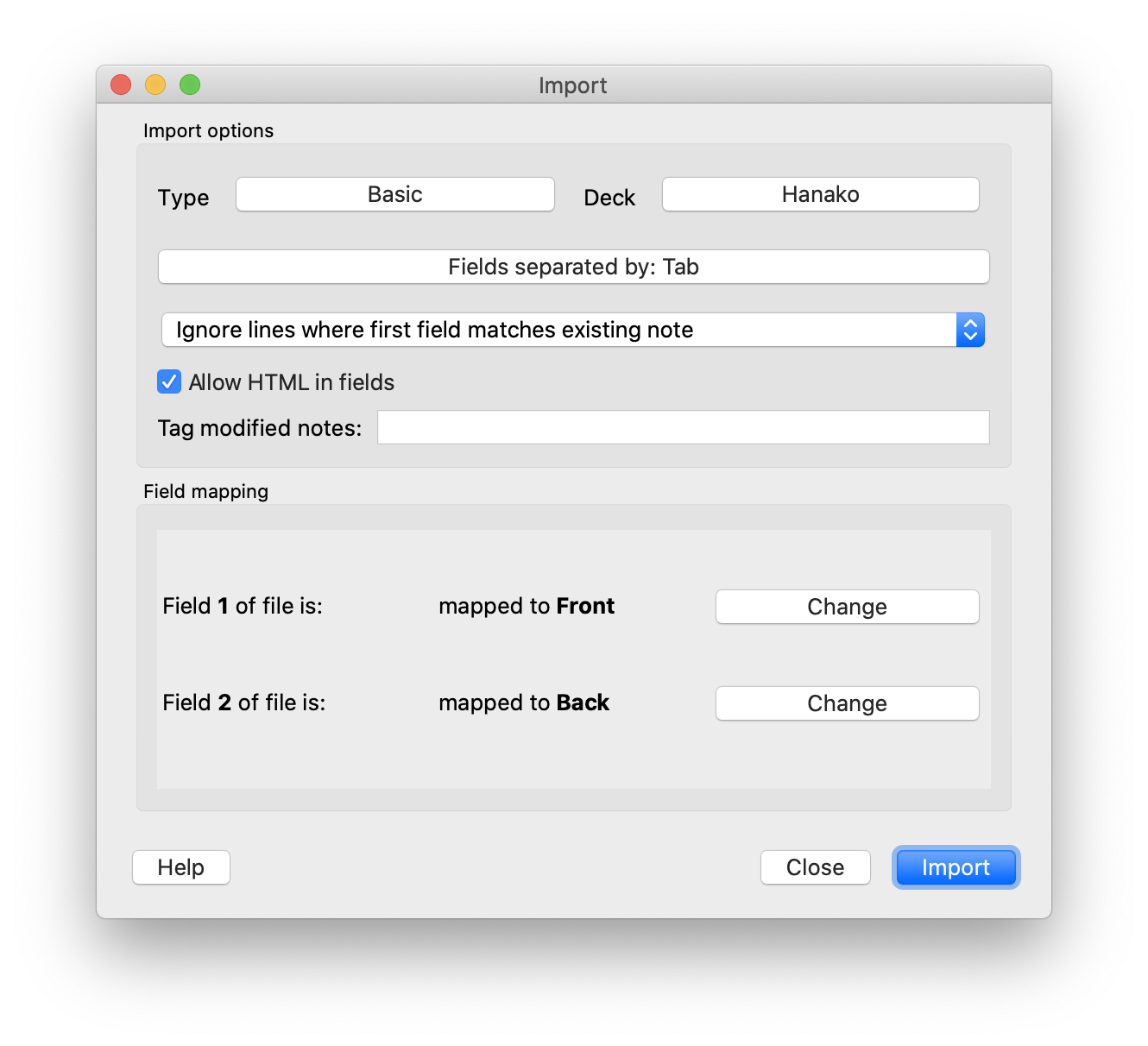
書き出したいデッキを開き、共有アイコンをタップして Export Deck を選んでください。Nihongoが作成したTSVファイルを、Anki のデスクトップ版に取り込めます。

取り込み時は次の設定を使ってください。

  • Type: Basic
  • Fields separated by: Tab
  • Allow HTML in fields: Checked
  • Field 1: Front
  • Field 2: Back
Nihongoデッキ書き出し用の推奨Anki取り込み設定

既存のAnkiデッキをNihongoに取り込めますか?

現在のところ、Nihongoには汎用的なAnkiインポーターはありません。Nihongoのフラッシュカードは辞書の単語と結びついているため、任意のカスタムカード形式はそのまま取り込めません。

単語リストだけがある場合、いちばん近い代替手段は、1行に1語ずつClippingへ貼り付ける方法です。Nihongoは認識した単語からデッキを作成できます。

対応環境

Nihongoはオフラインで使えますか?

はい。辞書検索、フラッシュカード、その他の主要な学習機能を含め、Nihongoのほとんどはオフラインで使えます。

通常インターネット接続が必要なのはPhoto Lookupだけですが、必要であればオフラインモードも使えます。ただし、オンライン版より精度は下がります。

Android版はありますか?

ありません。Nihongoは現在、iPhoneとiPad向けアプリです。個人開発としてiOS版を成長させ、十分にサポートし続けるだけでも大きな負担なので、現時点ではAndroid版はありません。

古いiOSバージョンをNihongoがサポートしないのはなぜですか?

基本的には、その年の最新iOSと、その前年の最終リリースをサポートするようにしています。これは業界でも一般的なやり方で、多くの人が実際に使っている環境に開発とテストを集中させるためです。

それより古いiOSでも動くことはありますが、積極的にテストはしていません。そのため、最新iOSや前年の最終リリースでは起きない不具合が、古い環境では発生することがあります。

以前にNihongoをダウンロードしたことがある場合、Appleは通常、その端末のiOSに対応する最後の互換バージョンを再ダウンロードできるようにしています。

古い端末や古いバージョンのNihongoにデータを復元できないのはなぜですか?

通常は、新しいバージョンのNihongoで作成したデータを、より古いバージョンしか動かない端末へ復元しようとしていることが原因です。

古いアプリは新しいデータ形式を理解できないことがあるため、その場合は古い端末への復元はできません。最新のNihongoを動かせない端末では、その古いアプリに対応した古いデータのまま使う必要がある場合があります。

まだ解決しませんか?

ここで解決しない場合は、support@serpentisei.com までご連絡ください。端末の機種名、iOSバージョン、スクリーンショットを添えていただけると、状況の把握がかなり早くなります。