AANKOPEN EN ABONNEMENTEN

Ik heb Nihongo Pro, een levenslange aankoop of pitch accent gekocht, maar de app zegt dat die niet gevonden kan worden.

Dit komt meestal doordat je een andere Apple ID gebruikt dan de Apple ID waarmee de aankoop oorspronkelijk is gedaan. In sommige gevallen is de app met de ene Apple ID gedownload, maar is het abonnement, de levenslange ontgrendeling of pitch accent met een andere Apple ID gekocht.

  1. Controleer of het apparaat is aangemeld bij de App Store-account die eigenaar is van de aankoop.
  2. Controleer op een tweede apparaat of beide apparaten dezelfde App Store-account gebruiken.
  3. Maak een back-up van je gegevens via het tabblad Instellingen voordat je iets verwijdert.
  4. Installeer Nihongo opnieuw terwijl je bent aangemeld met de juiste account en open daarna de app opnieuw.

Verschijnt de aankoop nog steeds niet, mail dan naar support@serpentisei.com met een screenshot uit je Apple-aankoopgeschiedenis.
Hoe zeg ik mijn abonnement op?

Abonnementen worden rechtstreeks door Apple beheerd, niet in de app zelf.

Open je Apple-pagina met abonnementen, zoek Nihongo in de lijst en zeg het daar op. Kun je het niet vinden, controleer dan nog eens of je bent aangemeld met dezelfde Apple ID waarmee je het abonnement hebt afgesloten.

Kan ik dezelfde aankoop op meerdere Apple-apparaten gebruiken?

Ja, zolang die apparaten voor App Store-aankopen met dezelfde Apple ID zijn aangemeld. Als de aankoop op het ene apparaat wel wordt weergegeven en op het andere niet, is de meest waarschijnlijke oorzaak dat het tweede apparaat bij een andere Apple-account is aangemeld.

Zit pitch accent inbegrepen bij Nihongo Pro?

Nee. Pitch accent is een aparte aankoop in Nihongo.

Je vindt het onder het gedeelte Dictionary op het tabblad Settings. Door licentie-eisen wordt dit apart verkocht.

SYNC EN CONFIGURATIE

De synchronisatie tussen mijn apparaten werkt niet. Wat moet ik als eerste controleren?

De meest voorkomende oorzaak is dat de apparaten zijn aangemeld bij verschillende iCloud-accounts. Dat is makkelijk over het hoofd te zien, omdat de App Store-account en het iCloud-account verschillend kunnen zijn.

  1. Open de app Instellingen op elk apparaat.
  2. Tik bovenaan op je naam en controleer of het iCloud-e-mailadres op beide apparaten hetzelfde is.
  3. Maak een back-up van het apparaat met de juiste gegevens voordat je iets doet dat gegevens kan wissen.

Lijkt synchronisatie daarna nog steeds vast te zitten, neem dan contact op met support. In hardnekkigere gevallen moet je mogelijk de iCloud-gegevens van Nihongo wissen en opnieuw synchroniseren vanaf het apparaat met de juiste gegevens, maar het is verstandig om eerst een back-up te maken.

De app staat in de verkeerde taal. Hoe verander ik dat?

Open Nihongo, ga naar het tabblad Settings, tik op Language en tik daarna onderaan het scherm op App Language.

FLASHCARDS EN ANKI

Hoe werkt het flashcardsysteem van Nihongo?

Elke kaart heeft 5 niveaus, met daarbinnen telkens 3 subniveaus. De herhalingen verschuiven van dagen naar weken en daarna naar maanden naarmate een kaart vertrouwder wordt.

Niveau 1: 1 dag, 2 dagen, 3 dagen
Niveau 2: 1 week, 2 weken, 3 weken
Niveau 3: 1 maand, 2 maanden, 3 maanden
Niveau 4: 6 maanden, 9 maanden, 12 maanden
Niveau 5: Geen herhalingen meer

In tegenstelling tot veel SRS-systemen zorgt een gemiste dag niet voor een gigantische achterstand. Kaarten blijven op hun huidige niveau en worden verder naar voren geschoven, waardoor het veel makkelijker is om na een pauze weer op te pakken.

Wil je het grotere geheel zien van hoe woordenboekzoeken, Photo Lookup, clippings, audio en kanji tekenen samenkomen, bekijk dan de gids over Japanse flashcards.

Wat is het verschil tussen Correct, OK en Wrong?

Correct zet een kaart vooruit. OK laat hem op hetzelfde punt in het systeem staan. Wrong zet hem terug en laat hem snel opnieuw verschijnen.

In Learn-modus vult alleen Correct de voortgangsbalk bovenaan. In Review-modus verlengt Correct het interval voordat de kaart weer verschijnt, terwijl OK dat interval gelijk houdt.

Wat doen de swipegebaren bij de flashcards?

Op het flashcardscherm veeg je omhoog om een kaart als Correct te markeren, omlaag om hem als Wrong te markeren, naar links om hem als OK te markeren en naar rechts om terug te gaan naar de vorige kaart.

In Learn-modus bedienen diezelfde gebaren ook de voortgangsbalk bovenaan. Omhoog vult één segment, naar links laat de balk staan waar die is en omlaag zet hem terug.

Kan ik een heleboel woorden als bekend markeren?

Ja. De makkelijkste manier is om een vocabulairedeck te maken met de woorden die je wilt, op het deckscherm op Edit te tikken, de woorden te selecteren en daarna Mark Known te kiezen.

Daarmee zet je de geselecteerde kaarten op niveau 3. Ze komen later nog terug als een soort controle, maar tellen in de app meteen mee als bekende woorden.

Hoe exporteer ik decks naar Anki?

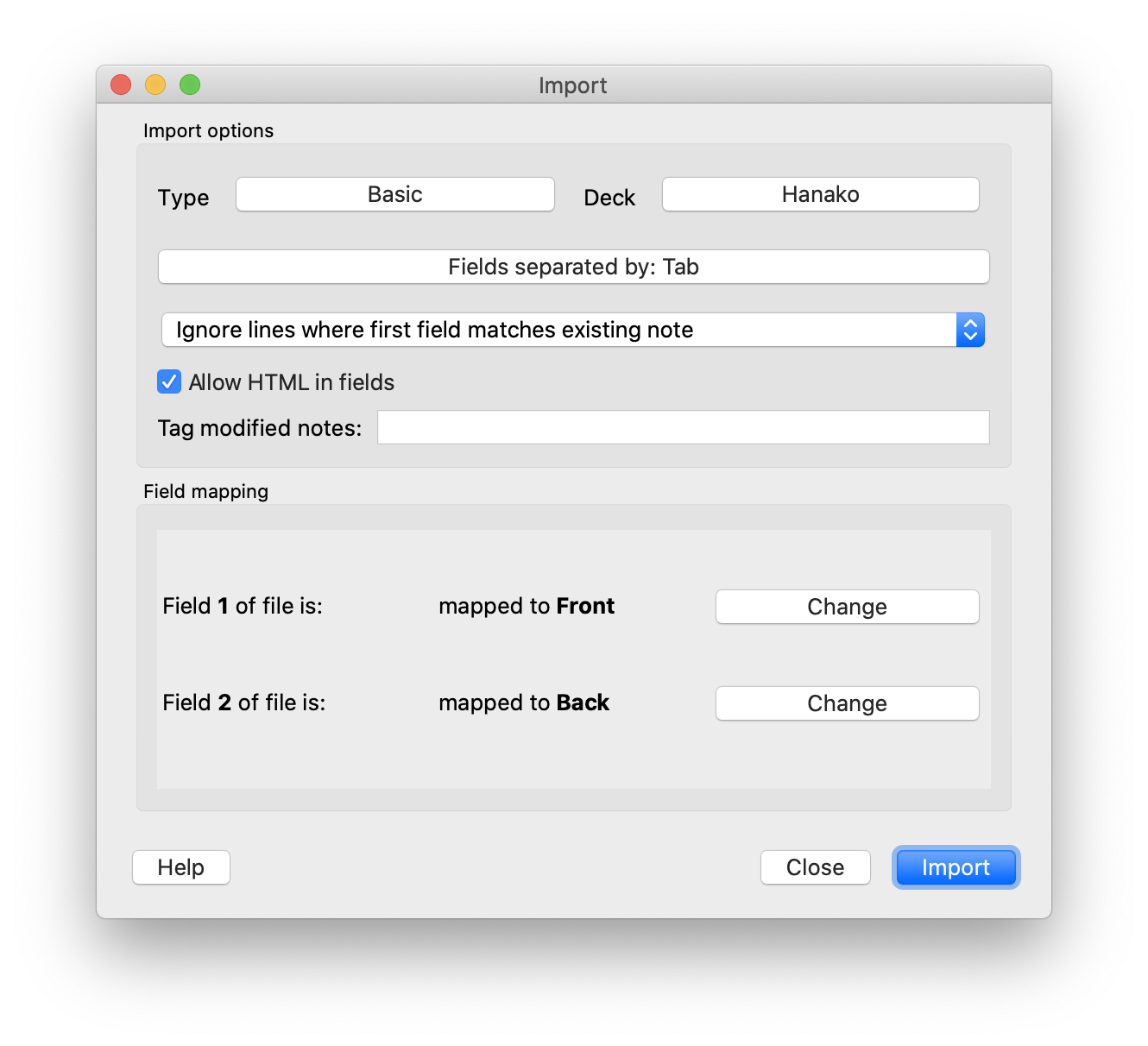
Open het deck dat je wilt exporteren, tik op het deel-icoon en kies Export Deck. Nihongo maakt dan een TSV-bestand aan dat je kunt importeren in de desktopversie van Anki.

Gebruik bij het importeren deze instellingen:

  • Type: Basic
  • Fields separated by: Tab
  • Allow HTML in fields: Aangevinkt
  • Field 1: Front
  • Field 2: Back
Aanbevolen Anki-importinstellingen voor deckexport uit Nihongo

Kan ik bestaande Anki-decks in Nihongo importeren?

Op dit moment is er geen algemene Anki-importeur voor Nihongo. De flashcards van Nihongo zijn gekoppeld aan woorden uit het woordenboek, dus willekeurige aangepaste kaarttypes kunnen niet worden geïmporteerd.

Heb je een gewone woordenlijst, dan is de beste tijdelijke oplossing om één woord per regel in een clipping te plakken. Nihongo kan dan een deck maken van de woorden die het herkent.

COMPATIBILITEIT EN PLATFORM

Werkt Nihongo offline?

Ja. Bijna alles in Nihongo werkt offline, inclusief woordenboekopzoekingen, flashcards en de rest van de kern van de studie-ervaring.

Photo Lookup is de enige functie die normaal gesproken een internetverbinding nodig heeft, en zelfs daarvoor is er een offline modus als je die nodig hebt. De afweging is wel dat die minder nauwkeurig is dan de online versie.

Is er een Android-versie?

Nee. Nihongo is op dit moment alleen een app voor iPhone en iPad. Als solo-ontwikkelaar is het al een grote verplichting om de iOS-versie verder uit te bouwen en goed te blijven ondersteunen, dus er is nu geen Android-versie.

Waarom ondersteunt Nihongo geen oudere versies van iOS?

Ik probeer over het algemeen de iOS-release van het huidige jaar te ondersteunen, samen met de laatste release van het voorgaande jaar. Dat is standaardpraktijk in de branche en het houdt ontwikkeling en testen gericht op de versies die de meeste mensen daadwerkelijk gebruiken.

Soms laat ik Nihongo ook nog werken op oudere iOS-versies, maar die versies test ik niet meer actief. Daardoor kun je daar bugs tegenkomen die niet voorkomen op de nieuwste iOS-release of de laatste release van het voorgaande jaar.

Als je Nihongo eerder hebt gedownload, laat Apple je meestal de laatste compatibele versie downloaden voor de iOS-versie die op je apparaat draait.

Waarom kan ik gegevens niet terugzetten op een ouder apparaat of in een oudere versie van Nihongo?

Dat betekent meestal dat je gegevens probeert terug te zetten die met een nieuwere versie van Nihongo zijn gemaakt op een apparaat dat alleen een oudere versie van de app kan draaien.

Oudere appversies begrijpen nieuwere gegevensformaten mogelijk niet, dus in die gevallen werkt terugzetten niet op het oudere apparaat. Als een apparaat de nieuwste versie van Nihongo niet kan draaien, moet het misschien de oudere gegevens blijven gebruiken die passen bij de oudere appversie.

KOM JE ER NOG STEEDS NIET UIT?

Als je probleem hier niet tussen staat, mail dan naar support@serpentisei.com. Vermeld bij voorkeur je apparaatmodel, iOS-versie en screenshots; daarmee is meestal veel sneller duidelijk wat er aan de hand is.