KÄUFE & ABONNEMENTS

Ich habe Nihongo Pro, den Lifetime-Kauf oder Tonakzente gekauft, aber die App sagt, dass sie den Kauf nicht finden kann.

Das liegt meistens daran, dass eine andere Apple-ID verwendet wird als die, mit der der Kauf ursprünglich getätigt wurde. In manchen Fällen wurde die App mit einer Apple-ID geladen, aber das Abo, die Lifetime-Freischaltung oder Pitch Accents mit einer anderen gekauft.

  1. Stelle sicher, dass das Gerät mit dem App-Store-Account angemeldet ist, dem der Kauf gehört.
  2. Wenn du ein zweites Gerät prüfst, stelle sicher, dass beide Geräte denselben App-Store-Account verwenden.
  3. Sichere deine Daten im Tab Settings, bevor du etwas löschst.
  4. Installiere Nihongo neu, während du mit dem richtigen Account angemeldet bist, und öffne die App danach erneut.

Wenn der Kauf dann immer noch nicht erscheint, schreibe an support@serpentisei.com und füge einen Screenshot aus deinem Apple-Kaufverlauf bei.
Wie kündige ich mein Abo?

Abonnements werden direkt von Apple verwaltet und nicht in der App.

Öffne deine Apple-Seite für Abonnements, suche Nihongo in der Liste und kündige es dort. Wenn du es nicht findest, prüfe noch einmal, ob du mit derselben Apple-ID angemeldet bist, mit der du das Abo abgeschlossen hast.

Kann ich denselben Kauf auf mehreren Apple-Geräten nutzen?

Ja, solange diese Geräte für App-Store-Käufe mit derselben Apple-ID angemeldet sind. Wenn ein Gerät den Kauf korrekt anzeigt und ein anderes nicht, ist die wahrscheinlichste Ursache, dass das zweite Gerät mit einem anderen Apple-Account angemeldet ist.

Sind Tonakzente in Nihongo Pro enthalten?

Nein. Pitch Accents sind ein separater Kauf in Nihongo.

Du findest sie im Bereich Dictionary im Tab Settings. Aufgrund von Lizenzvorgaben werden sie separat verkauft.

SYNC & EINRICHTUNG

Die Synchronisierung zwischen meinen Geräten funktioniert nicht. Was sollte ich zuerst prüfen?

Die häufigste Ursache ist, dass die Geräte mit unterschiedlichen iCloud-Accounts angemeldet sind. Das übersieht man leicht, weil der App-Store-Account und der iCloud-Account unterschiedlich sein können.

  1. Öffne auf jedem Gerät die Einstellungen.
  2. Tippe oben auf deinen Namen und prüfe, ob die iCloud-E-Mail auf beiden Geräten übereinstimmt.
  3. Sichere das Gerät mit den korrekten Daten, bevor du irgendetwas Destruktives tust.

Wenn die Synchronisierung danach immer noch festzuhängen scheint, kontaktiere den Support. In hartnäckigeren Fällen musst du möglicherweise Nihongos iCloud-Daten löschen und frisch von dem Gerät synchronisieren, das die richtigen Daten hat, aber ein Backup vorher lohnt sich auf jeden Fall.

Die App zeigt die falsche Sprache. Wie ändere ich das?

Öffne Nihongo, gehe zum Tab Settings, tippe auf Language und dann unten auf dem Bildschirm auf App Language.

FLASHCARDS & ANKI

Wie funktioniert das Flashcard-System von Nihongo?

Jede Karte hat 5 Stufen mit jeweils 3 Unterstufen. Die Wiederholungsabstände gehen von Tagen über Wochen bis zu Monaten, je vertrauter dir die Karte wird.

Stufe 1: 1 Tag, 2 Tage, 3 Tage
Stufe 2: 1 Woche, 2 Wochen, 3 Wochen
Stufe 3: 1 Monat, 2 Monate, 3 Monate
Stufe 4: 6 Monate, 9 Monate, 12 Monate
Stufe 5: Keine weiteren Wiederholungen

Anders als bei vielen SRS-Systemen führt ein verpasster Tag nicht zu einem riesigen Rückstau. Karten behalten ihre aktuelle Stufe und werden einfach nach hinten verschoben, was die Rückkehr nach einer Pause deutlich leichter macht.

Wenn du das Gesamtbild sehen willst, wie Wörterbuchabfragen, Photo Lookup, Clippings, Audio und Kanji-Schreiben zusammenspielen, lies den Leitfaden zu japanischen Flashcards.

Was ist der Unterschied zwischen Correct, OK und Wrong?

Correct bringt eine Karte voran. OK hält sie an derselben Stelle im System. Wrong setzt sie zurück und bringt sie bald wieder.

Im Learn-Modus füllt nur Correct den Fortschrittsbalken oben. Im Review-Modus verlängert Correct das Intervall bis zur nächsten Wiederholung, während OK dieses Intervall unverändert lässt.

Was machen die Wischgesten bei den Karteikarten?

Auf dem Karteikarten-Bildschirm wischst du nach oben, um eine Karte als Correct zu markieren, nach unten für Wrong, nach links für OK und nach rechts, um zur vorherigen Karte zurückzugehen.

Im Learn-Modus steuern dieselben Gesten auch den Fortschrittsbalken oben. Nach oben füllt ein Segment, nach links lässt ihn unverändert und nach unten setzt ihn zurück.

Kann ich mehrere Wörter als bekannt markieren?

Ja. Am einfachsten erstellst du ein Vokabeldeck mit den gewünschten Wörtern, tippst auf dem Deck-Bildschirm auf Edit, wählst die Wörter aus und wählst dann Mark Known.

Dadurch werden die ausgewählten Karten auf Stufe 3 gesetzt. Sie tauchen später noch einmal als Kontrolle auf, zählen in der App aber sofort als bekannte Wörter.

Wie exportiere ich Decks nach Anki?

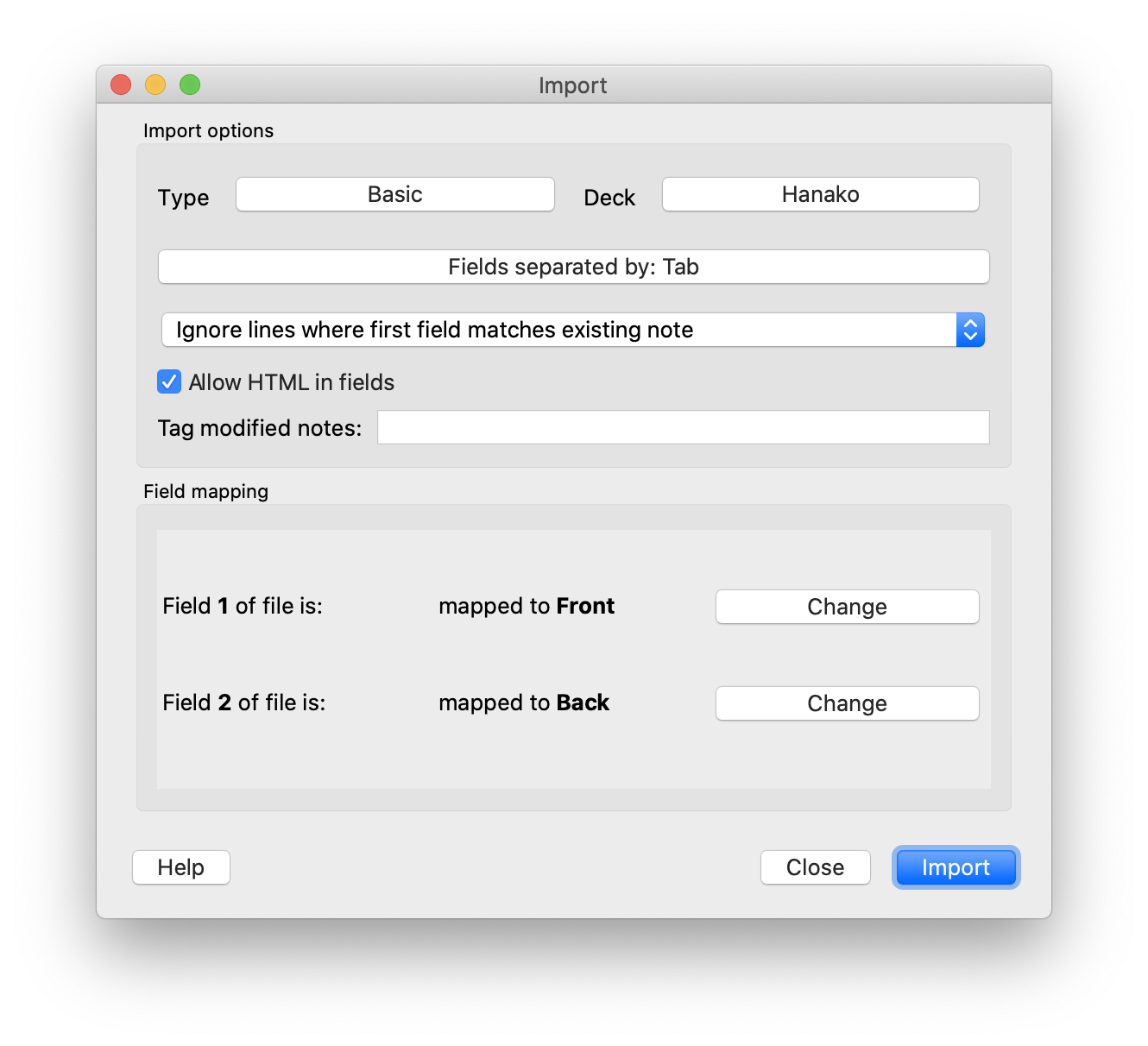
Öffne das gewünschte Deck, tippe auf das Teilen-Symbol und wähle Export Deck. Nihongo erstellt eine TSV-Datei, die du in die Desktop-Version von Anki importieren kannst.

Verwende beim Import diese Einstellungen:

  • Type: Basic
  • Fields separated by: Tab
  • Allow HTML in fields: aktiviert
  • Field 1: Front
  • Field 2: Back
Empfohlene Anki-Importeinstellungen für einen Nihongo-Export

Kann ich bestehende Anki-Decks in Nihongo importieren?

Derzeit gibt es keinen allgemeinen Anki-Importer für Nihongo. Nihongos Flashcards sind an Wörterbucheinträge gebunden, daher lassen sich keine beliebigen benutzerdefinierten Kartentypen importieren.

Wenn du eine einfache Wortliste hast, ist die naheliegendste Alternative, ein Wort pro Zeile in ein Clipping einzufügen. Nihongo kann daraus dann ein Deck aus den Wörtern erstellen, die es erkennt.

KOMPATIBILITÄT & PLATTFORM

Funktioniert Nihongo offline?

Ja. Fast alles in Nihongo funktioniert offline, einschließlich Wörterbuchabfragen, Flashcards und des restlichen zentralen Lernerlebnisses.

Photo Lookup ist die einzige Funktion, die normalerweise eine Internetverbindung braucht, und selbst dafür gibt es einen Offline-Modus, wenn du ihn brauchst. Der Kompromiss ist eine geringere Genauigkeit als in der Online-Version.

Gibt es eine Android-Version?

Nein. Nihongo ist derzeit nur für iPhone und iPad verfügbar.

Warum unterstützt Nihongo keine älteren iOS-Versionen?

Ich versuche in der Regel, die aktuelle iOS-Version sowie die letzte Version des Vorjahres zu unterstützen. Das ist branchenüblich und hält Entwicklung und Tests auf die Versionen fokussiert, die die meisten Menschen tatsächlich nutzen.

Manchmal halte ich Nihongo darüber hinaus auch auf älteren iOS-Versionen lauffähig, teste diese Versionen aber nicht mehr aktiv. Das bedeutet, dass dort Fehler auftreten können, die auf der neuesten iOS-Version oder der letzten Version des Vorjahres nicht vorkommen.

Wenn du Nihongo schon einmal geladen hast, lässt Apple dich in der Regel die letzte kompatible Version für die iOS-Version deines Geräts herunterladen.

Warum kann ich Daten nicht auf ein älteres Gerät oder eine ältere Nihongo-Version wiederherstellen?

Das bedeutet meistens, dass du versuchst, Daten aus einer neueren Nihongo-Version auf einem Gerät wiederherzustellen, auf dem nur eine ältere Version der App laufen kann.

Ältere App-Versionen verstehen neuere Datenformate möglicherweise nicht, daher funktioniert die Wiederherstellung in solchen Fällen auf dem älteren Gerät nicht. Wenn ein Gerät die aktuelle Nihongo-Version nicht ausführen kann, muss es unter Umständen bei den älteren Daten bleiben, die zur älteren App-Version passen.

IMMER NOCH NICHT WEITER?

Wenn dein Problem hier nicht abgedeckt ist, schreibe an support@serpentisei.com. Wenn du dein Gerätemodell, deine iOS-Version und Screenshots mitsendest, lässt sich meistens deutlich schneller herausfinden, woran es liegt.